Emergency Room Simulator Prise en charge manette sur PC
Configurez les manettes pour Emergency Room Simulator sur Steam et Steam Deck.
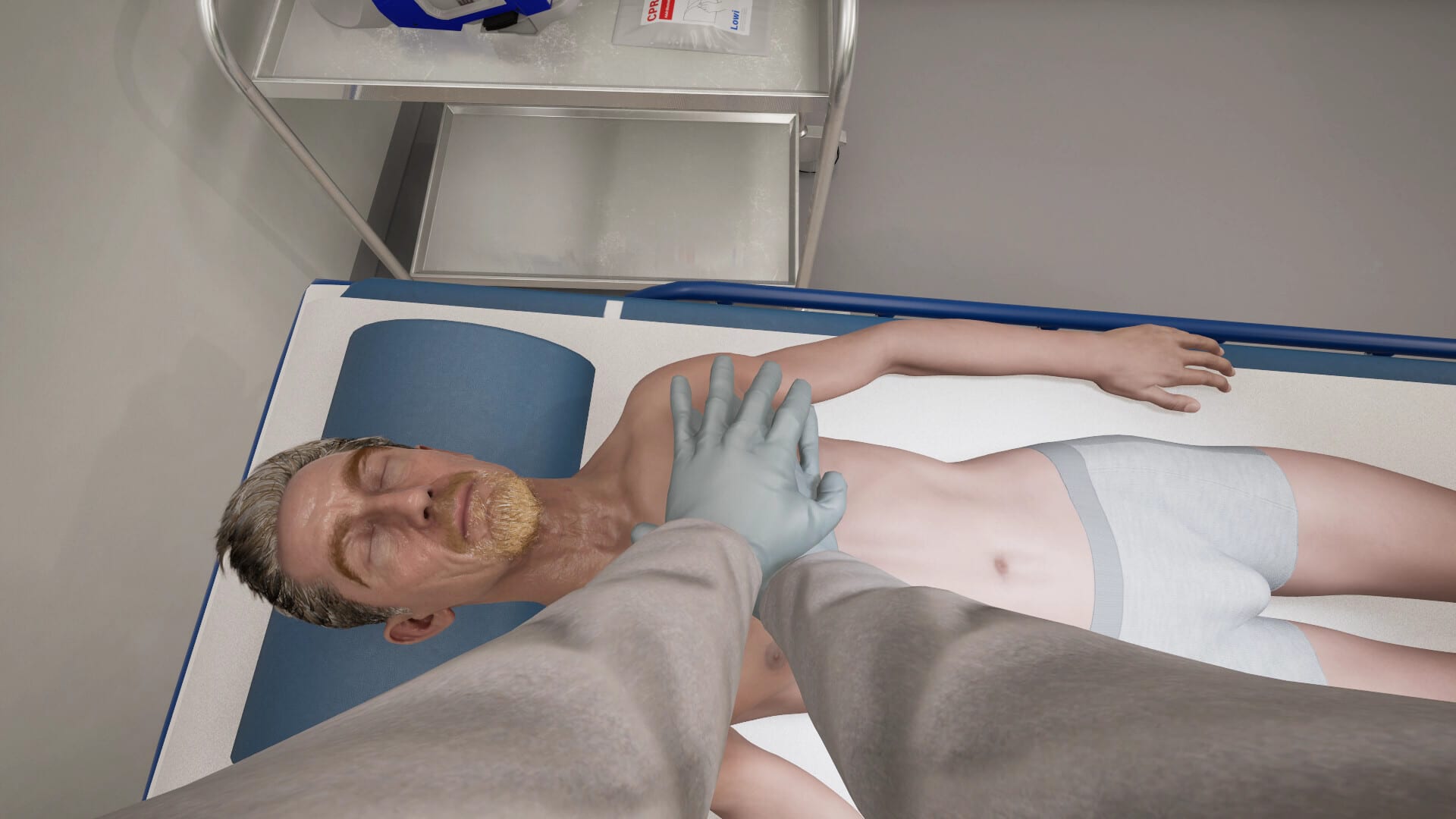
Steam liste Full controller support pour Emergency Room Simulator sur Windows — un signal fort que Caipirinha Games attend des joueurs manette sur PC, Steam Deck et setups salon. La prise en charge manette n’est pas un afterthought ; c’est une voie d’input de premier plan à configurer avant votre premier code bleu.
Ce guide couvre compatibilité matérielle, profils Steam Input et situations gameplay où les manettes excellent ou peinent face à l’UI souris du guide contrôles PC.
Manettes supportées (attendu)
Le support complet inclut typiquement :
- Manettes Xbox One / Series (XInput natif)
- DualSense et DualShock PlayStation via Steam Input
- Switch Pro Controller via Steam Input
- Contrôles intégrés Steam Deck
Vérifiez les glyphes à l’affichage au lancement — certaines sims échangent A/B entre styles Nintendo et Xbox jusqu’au patch.
Profil Steam Input de base
Avant le 13 août 2026 :
- Ouvrez Steam → Emergency Room Simulator → Manette
- Activez Steam Input si demandé
- Choisissez le modèle Gamepad with trackpad mouse si visée fine nécessaire pour procédures
- Désactivez le gyro initialement jusqu’à réglage sensibilité
Sauvegardez un profil par jeu nommé « ERS Medical » pour que les configs globales ne cassent pas les minijeux.
Quand les manettes aident
- Jeu sur canapé grand écran
- Sessions voyage Steam Deck
- Joueurs avec besoins accessibilité souris
- Minijeux compression sensibles au rythme si gâchettes mappées proprement
Quand garder une souris à portée
- Saisie dossier dense ou notes libres si supportées
- Grilles ordres labos avec petites zones de clic
- Gestion overlay stream
Setup hybride — manette en main, souris sur table d’appoint — est valide pour fans sim hardcore.
Sensibilité et zones mortes
Les sims médicales punissent la dérive de stick accidentelle pendant QTE procédure :
- Augmentez légèrement les zones mortes sur vieilles manettes
- Baissez la sensibilité regard pour éviter le mal des transports en départements 3D
- Mappez interaction sur une gâchette pour éviter mis-presses sur face buttons sous stress
Spécificités Steam Deck
Les joueurs Deck devraient :
- Plafonner FPS à 40/60 pour frame times stables (voir exigences système)
- Utiliser layouts communautaires post-sortie si badge Deck verified apparaît
- Baisser résolution in-game avant réduire échelle UI
Parité console
Les fonctionnalités DualSense (gâchettes adaptatives, haptique) peuvent arriver d’abord sur PS5. Lisez les contrôles console pour retours exclusifs plateforme.
Accessibilité
Remappez maintiens en bascules si la RCP exige pression gâchette soutenue — Steam Input permet modes toggle pour joueurs avec limitations d’endurance. Activez tailles sous-titres pour audio briefing si mélangé aux retours rumble manette.
Checklist de test avant la sortie
- Naviguer menu principal sans souris
- Boucle interaction hypothétique (examiner → prescrire → traiter)
- Atteindre pause/options pendant pratique invite temporisée
- Confirmer que rumble ne noie pas alarmes (préparation quart)
Mettez à jour la checklist avec vrais scénarios post-sortie.
Pages connexes
- Contrôles PC
- Procédures d’urgence — inputs temporisés
- Hub contrôles
- Liens officiels — Steam pour mises à jour
Foire aux questions
Réponses rapides aux questions les plus fréquentes.
Steam Deck est-il supporté ?
Steam liste support Windows PC avec prise en charge manette complète, incluant typiquement Deck. Vérifiez après la sortie.
Ai-je besoin de Steam Input ?
Recommandé pour manettes non-Xbox et remapping avancé.
Les glyphes PlayStation s'affichent-ils sur PC ?
Dépend de l'implémentation développeur. Steam Input peut forcer icônes Xbox ou PlayStation.
Puis-je jouer entièrement à la manette ?
Probablement oui pour le gameplay principal ; gardez la souris optionnelle pour cas UI denses jusqu'à confirmation.