Emergency Room Simulator Controller-Unterstützung auf PC
Gamepads für Emergency Room Simulator auf Steam und Steam Deck konfigurieren.
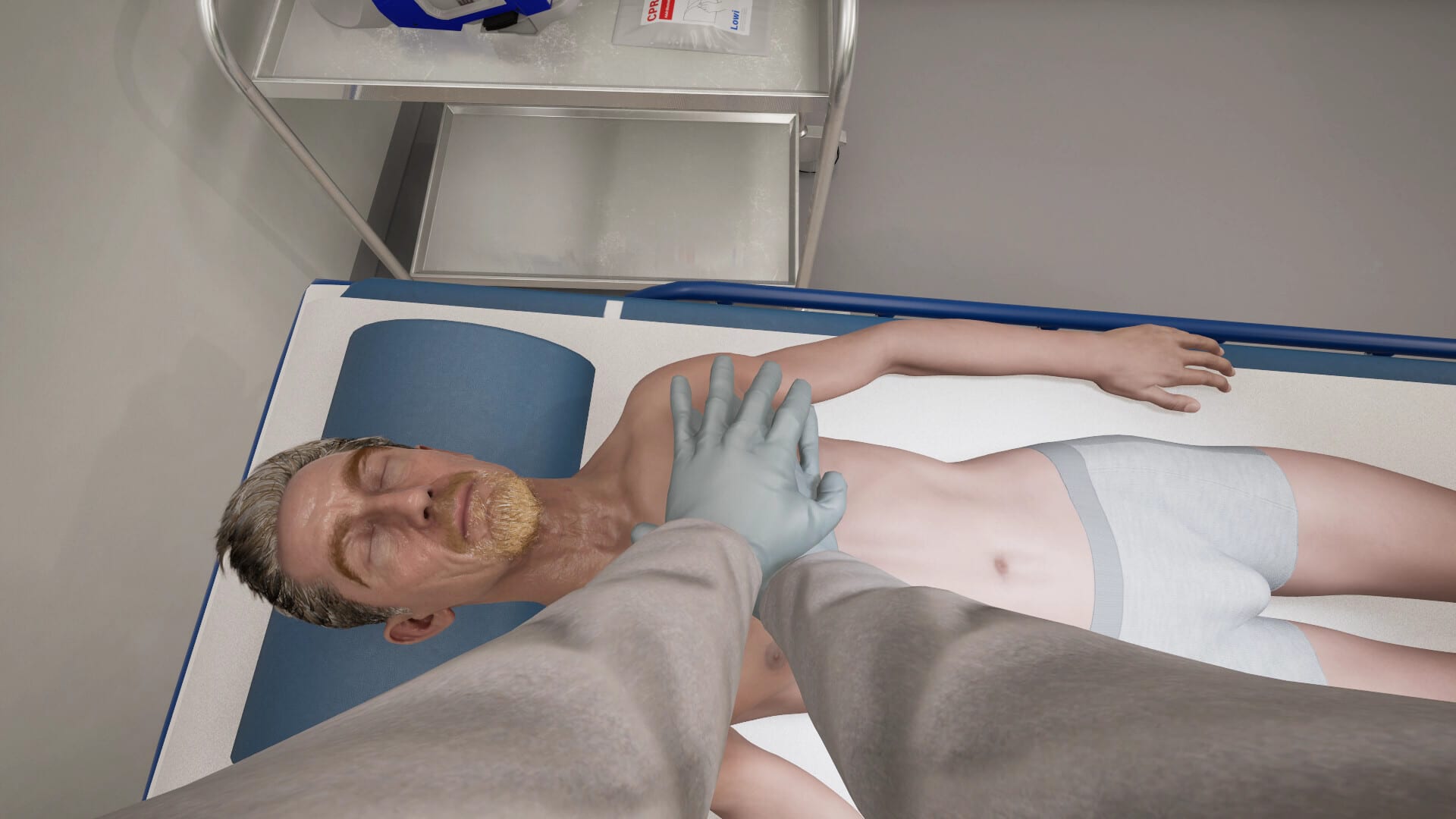
Steam listet Full controller support für Emergency Room Simulator auf Windows — ein starkes Signal, dass Caipirinha Games Gamepad-Spieler auf PC, Steam Deck und Wohnzimmer-Setups erwartet. Controller-Unterstützung ist kein Nachgedanke; es ist ein first-class Input-Pfad, den du vor deinem ersten Code Blue konfigurieren solltest.
Dieser Guide deckt Hardware-Kompatibilität, Steam-Input-Profile und Gameplay-Situationen ab, wo Gamepads im Vergleich zur mausgesteuerten UI im PC-Steuerungs-Guide glänzen oder kämpfen.
Unterstützte Controller (erwartet)
Volle Unterstützung umfasst typischerweise:
- Xbox One / Series Controller (native XInput)
- PlayStation DualSense und DualShock via Steam Input
- Switch Pro Controller via Steam Input
- Steam Deck eingebaute Steuerung
Glyphen-Prompts beim Launch verifizieren — manche Sims tauschen A/B zwischen Nintendo- und Xbox-Stilen bis Patches.
Steam Input Basis-Profil
Vor dem 13. August 2026:
- Steam → Emergency Room Simulator → Controller öffnen
- Steam Input aktivieren, falls prompted
- Gamepad with trackpad mouse-Template wählen, falls feines Zielen für Verfahren nötig
- Gyro initial aus, bis Sensitivität getuned
Pro-Spiel-Profil “ERS Medical” speichern, damit globale Configs Minigames nicht brechen.
Wann Controller helfen
- Couch-Play auf großen Displays
- Steam-Deck-Reise-Sessions
- Spieler mit Maus-Unbehagen / Barrierefreiheit
- Rhythmus-sensitive Kompressions-Minigames, falls Trigger sauber mappen
Wann Maus in Reichweite behalten
- Dichte Akten-Tipperei oder Freitext-Notizen, falls unterstützt
- Schnelle Lab-Bestell-Raster mit winzigen Hitboxen
- Stream-Overlay-Management
Hybrid-Setup — Controller in der Hand, Maus am Nebentisch — ist valid für Hardcore-Sim-Fans.
Sensitivität und Dead Zones
Medizin-Sims bestrafen versehentlichen Stick-Drift während Verfahrens-QTEs:
- Dead Zones auf älteren Pads leicht erhöhen
- Look-Sensitivität senken gegen Motion Sickness in 3D-Abteilungen
- Interact auf Shoulder-Button mappen gegen Fehl-Presses auf Face Buttons unter Stress
Steam Deck Spezifika
Deck-Spieler sollten:
- FPS auf 40/60 für stabile Frame Times cappen (siehe Systemanforderungen)
- Community-Layouts nach Launch nutzen, falls offizielles Deck-Verified-Badge erscheint
- Ingame-Auflösung senken vor UI-Skalierung
Konsolen-Parität
DualSense-Features (adaptive Trigger, Haptik) erscheinen evtl. zuerst auf PS5. Lies Konsolen-Steuerung für plattform-exklusives Feedback.
Barrierefreiheit
Holds auf Toggles remappen, falls CPR sustained Trigger-Druck verlangt — Steam Input erlaubt Toggle-Modi für Spieler mit Ausdauer-Limitierungen. Untertitel-Größe für Briefing-Audio aktivieren, falls mit Controller-Rumble-Hinweisen gemischt.
Test-Checkliste vor Launch
- Hauptmenü ohne Maus navigieren
- Hypothetischen Interact-Loop (untersuchen → bestellen → behandeln)
- Pause/Optionen während zeit-Prompt-Übung erreichen
- Rumble ertränkt Alarm-Audio nicht (Schicht-Vorbereitung)
Checkliste mit echten Szenarien post-Release updaten.
Verwandte Seiten
- PC-Steuerung
- Notfallverfahren — zeit-Prompts
- Steuerungs-Hub
- Offizielle Links — Steam Store für Updates
Häufig gestellte Fragen
Schnelle Antworten auf die häufigsten Fragen.
Ist Steam Deck unterstützt?
Steam listet Windows-PC-Support mit voller Controller-Unterstützung, was typischerweise Deck-Kompatibilität einschließt. Nach Launch verifizieren.
Brauche ich Steam Input?
Empfohlen für Non-Xbox-Pads und erweitertes Remapping.
Werden PlayStation-Glyphen auf PC gezeigt?
Hängt von Entwickler-Implementierung ab. Steam Input kann Xbox- oder PlayStation-Icons erzwingen.
Kann ich komplett mit Controller spielen?
Wahrscheinlich ja für Kern-Gameplay; Maus optional für UI-lastige Edge Cases bis bestätigt.